Usunięcie blokady ekranu ma sens wtedy, gdy telefon naprawdę ma być szybszy w obsłudze, a nie wtedy, gdy po prostu przeszkadza chwilowo. Poniżej pokazuję, jak usunąć blokadę ekranu na Androidzie i iPhonie, co zrobić, gdy chcesz tylko uprościć odblokowanie, oraz jak bezpiecznie odzyskać dostęp do urządzenia, kiedy kod wyleciał z głowy. Dorzucam też kilka praktycznych uwag, bo w codziennym użyciu najwięcej problemów robią nie same ustawienia, tylko drobne wyjątki i błędne założenia.
Najkrótsza droga zależy od tego, czy znasz obecny kod
- Jeśli znasz PIN, wzór albo hasło, blokadę zwykle wyłączysz w ustawieniach telefonu.
- Na Androidzie szukaj opcji w sekcji Bezpieczeństwo albo Blokada ekranu, a na iPhonie w Face ID i kod lub Touch ID i kod.
- Po wyłączeniu blokady tracisz ważną warstwę ochrony, więc to dobry wybór głównie na urządzeniu prywatnym i mało wrażliwym.
- Jeśli nie pamiętasz kodu, nie ma bezpiecznego sposobu na jego obejście bez resetu lub oficjalnej procedury producenta.
- Po resecie najważniejsza jest kopia zapasowa i dostęp do konta Google albo Apple.
Najpierw sprawdź, czy naprawdę chcesz ją wyłączyć
Ja zwykle zaczynam od prostego pytania: czy chcesz zlikwidować zabezpieczenie całkowicie, czy tylko przestać wpisywać kod co kilka minut. To ważne, bo pełne zdjęcie blokady daje wygodę, ale odbiera telefonowi podstawową ochronę przed przypadkowym dostępem do zdjęć, maila, komunikatorów i bankowości.
W praktyce masz kilka poziomów zabezpieczenia do wyboru. Czasem lepiej zostawić je, ale uprościć, niż wyłączać wszystko do zera.
| Opcja | Co daje | Kiedy ma sens |
|---|---|---|
| Brak blokady | Telefon otwiera się od razu | Tylko na urządzeniu testowym, bardzo prywatnym albo chwilowo używanym bez danych |
| Przesunięcie | Minimalna bariera, praktycznie bez ochrony | Rzadko warto, bo to bardziej efekt wizualny niż realne zabezpieczenie |
| PIN / hasło / wzór | Normalny poziom ochrony | Najbezpieczniejszy kompromis dla większości użytkowników |
| Odcisk palca / Face ID | Szybkie odblokowanie bez ciągłego wpisywania kodu | Gdy zależy Ci na wygodzie, ale nie chcesz rezygnować z ochrony |
Jeśli telefon służy Ci do pracy, płatności zbliżeniowych albo przechowuje wrażliwe dane, ja nie wyłączałbym blokady bez ważnego powodu. Gdy decyzja jest już podjęta, przejdźmy do konkretów, bo na Androidzie i iPhonie ścieżka wygląda trochę inaczej.
Wyłączanie blokady na Androidzie krok po kroku
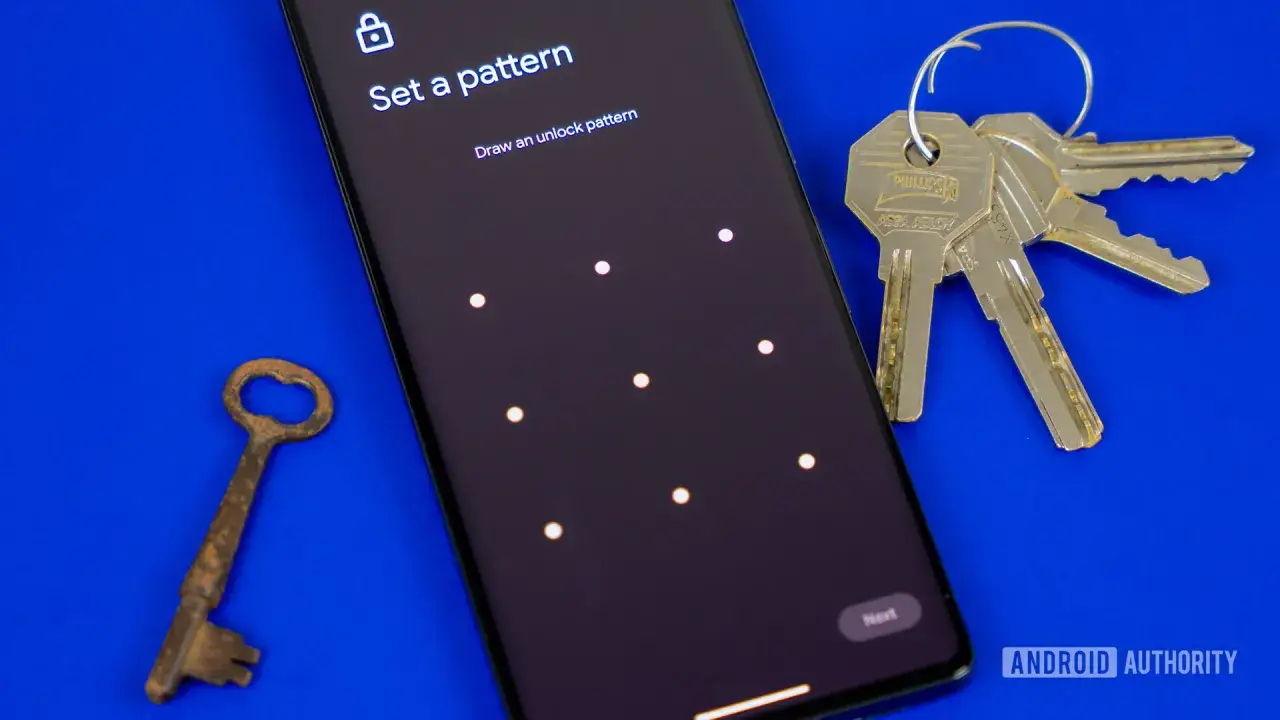
W Androidzie cała operacja zwykle kończy się w ustawieniach zabezpieczeń. Producent telefonu może nazwać te menu trochę inaczej, ale logika jest taka sama: najpierw wchodzisz do ustawień, potem do sekcji bezpieczeństwa, a na końcu wybierasz brak blokady albo samą opcję przesunięcia.
- Otwórz Ustawienia.
- Wejdź w Bezpieczeństwo albo Blokada ekranu.
- Wybierz Typ blokady ekranu albo Screen lock.
- Potwierdź obecny PIN, wzór lub hasło.
- Wskaż opcję Brak albo Przesunięcie, jeśli system ją pokazuje.
Na wielu telefonach Samsung ścieżka prowadzi przez Blokada ekranu i AOD, a potem Typ blokady ekranu. Na czystym Androidzie częściej zobaczysz po prostu Bezpieczeństwo i Screen lock. Różnica jest kosmetyczna, ale jeśli nie widzisz identycznych nazw, nie szukaj na siłę dokładnego dopasowania - producent mógł przenieść ustawienie do własnej nakładki.
Warto też wiedzieć, że wyłączenie blokady często wyłącza równolegle odblokowanie odciskiem palca, twarzą i część funkcji typu szybkie, zaufane odblokowanie. Jeśli zależy Ci głównie na wygodzie, a nie na pełnym zdjęciu zabezpieczenia, lepszym ruchem bywa pozostawienie PIN-u i włączenie biometrii. To kompromis, który w praktyce najrzadziej sprawia problemy.
Jeżeli urządzenie ma służyć jeszcze długo, rozważ też ustawienie mocniejszego PIN-u, gdybyś jednak wracał do ochrony. Google rekomenduje co najmniej 6 cyfr, bo krótsze kody są po prostu łatwiejsze do odgadnięcia. Następny krok zależy już od tego, czy pracujesz na Androidzie, czy na iPhonie.
Jak zdjąć kod z iPhone’a bez zbędnych komplikacji
Na iPhonie sprawa jest równie prosta, o ile znasz aktualny kod. Apple trzyma te ustawienia w sekcji Face ID lub Touch ID, więc najpierw trzeba wejść do właściwego menu, a dopiero potem wyłączyć passcode.
- Otwórz Ustawienia.
- Wejdź w Face ID i kod albo Touch ID i kod.
- Wpisz bieżący kod blokady.
- Przewiń do opcji Wyłącz kod.
- Potwierdź decyzję, jeśli telefon poprosi o dodatkowe zatwierdzenie.
Tu ważna uwaga: na iPhonie kod to nie jest tylko „dodatkowa przeszkoda” przed ekranem głównym. To element ochrony danych i wielu ustawień systemowych, więc jego wyłączenie ma realny wpływ na bezpieczeństwo urządzenia. Z mojej perspektywy to ma sens głównie wtedy, gdy telefon leży w bezpiecznym miejscu, nie służy do pracy i nie przechowuje wrażliwych danych.
Jeśli chcesz zachować wygodę, ale nie rezygnować z ochrony, zostaw kod i korzystaj z Face ID albo Touch ID. To zwykle rozsądniejsze niż pełne usuwanie blokady, bo dostajesz szybkie odblokowanie bez otwierania wszystkich drzwi naraz. Gdy jednak kodu nie pamiętasz, ustawienia już nie wystarczą i trzeba przejść do ścieżki awaryjnej.
Gdy kod jest zapomniany, działa tylko oficjalna procedura
To punkt, w którym wiele osób liczy na skrót, a takiego skrótu po prostu nie ma. Jeśli nie pamiętasz kodu blokady, producent nie przewiduje legalnej metody, która po cichu zdejmie zabezpieczenie bez konsekwencji. W praktyce oznacza to reset urządzenia, a potem odzyskanie danych z kopii zapasowej, jeśli była wykonana.
| System | Oficjalna droga | Co trzeba mieć | Skutek |
|---|---|---|---|
| Android | Zdalne wymazanie przez Find Hub lub reset z użyciem procedury producenta | Konto Google, włączoną usługę lokalizacji urządzenia, połączenie z siecią | Telefon wraca do ustawień fabrycznych |
| iPhone | Tryb odzyskiwania albo wymazanie urządzenia według procedury Apple | Dostęp do Apple Account i często komputer | Urządzenie trzeba skonfigurować od nowa |
| Telefon firmowy | Kontakt z administratorem lub działem IT | Uprawnienia służbowe | Reguły mogą blokować samodzielne zmiany |
Na Androidzie sensowna ścieżka prowadzi przez Find Hub. Urządzenie musi być włączone, połączone z siecią i zalogowane na konto Google, a usługa lokalizacji urządzenia powinna być aktywna. Na iPhonie oficjalne rozwiązanie zależy od modelu i wersji systemu, ale zasada jest ta sama: bez znajomości kodu trzeba użyć procedury resetu albo odzyskiwania, a potem odtworzyć dane z backupu.
Najczęstszy błąd, jaki widzę, to próba „przegadania” problemu z kodem zamiast sprawdzenia kopii zapasowej. Jeśli backupu nie ma, reset nadal pozwoli odzyskać telefon do działania, ale nie cofnie utraty lokalnych danych. Właśnie dlatego warto przed czymkolwiek upewnić się, czy zdjęcia, notatki i kontakty synchronizują się z chmurą.
Jeżeli telefon należy do firmy albo szkoły, dochodzi jeszcze jedno ograniczenie: zarządzanie urządzeniem może blokować zmianę zabezpieczeń niezależnie od tego, co widzisz w menu. Wtedy najlepiej od razu kontaktować się z administratorem, zamiast ryzykować dodatkowe problemy z kontem lub polityką bezpieczeństwa.
Gdy telefon nie reaguje, problem może być techniczny, a nie związany z blokadą
W poradach o zabezpieczeniach łatwo zapomnieć, że czasem winny nie jest PIN, tylko sam sprzęt. Rozbity ekran, niedziałający dotyk, zawieszony system albo uszkodzony przycisk potrafią sprawić, że telefon wygląda na „zablokowany”, choć w rzeczywistości nie pozwala po prostu wpisać kodu.
- Jeśli dotyk reaguje wybiórczo, najpierw zrób wymuszony restart.
- Jeśli ekran w ogóle nie przyjmuje poleceń, sprawdź, czy nie chodzi o uszkodzenie panelu lub digitizera.
- Jeśli telefon sam się wybudza albo gaśnie po chwili, problem może leżeć w ustawieniach ekranu, a nie w blokadzie.
- Jeśli urządzenie jest po zalaniu, reset ustawień nic nie da, dopóki nie usuniesz usterki sprzętowej.
To właśnie tu temat naprawy robi się ważny. Zanim uznasz, że trzeba zdejmować blokadę lub robić reset, warto ocenić, czy telefon w ogóle działa stabilnie. Wiele osób traci czas na ustawienia, choć wystarczyłaby wymiana ekranu, naprawa przycisku zasilania albo krótkie sprawdzenie w serwisie. Jeśli sprzęt nie pozwala wejść do menu, żadna ścieżka programowa nie będzie komfortowa ani pewna.
Ja w takich sytuacjach patrzę najpierw na objawy: czy telefon się uruchamia, czy daje się podłączyć do ładowania, czy reaguje na dotyk i czy problem dotyczy tylko blokady, czy całego interfejsu. To pozwala odróżnić awarię od zwykłej zmiany ustawień i nie marnować czasu na błędną diagnozę. Następny krok to już uporządkowanie rzeczy, które warto zrobić od razu po zdjęciu blokady.
Po zdjęciu blokady zostaw sobie bezpieczny punkt powrotu
Najlepsza decyzja po wyłączeniu zabezpieczenia nie brzmi „zostawić wszystko bez ochrony”, tylko „ustawić ochronę tak, żeby nie przeszkadzała”. W praktyce oznacza to trzy rzeczy: kopię zapasową, dostęp do konta Google lub Apple oraz sensowny sposób ponownego odblokowania, gdybyś zmienił zdanie.
- Włącz automatyczną kopię danych, zanim zaczniesz eksperymentować z ustawieniami.
- Zapisz dane do konta w bezpiecznym menedżerze haseł, a nie w notatce bez zabezpieczenia.
- Jeśli wracasz do blokady, wybierz 6-cyfrowy PIN albo mocniejsze hasło zamiast prostego wzoru.
- Jeśli używasz biometrii, sprawdź po wszystkim, czy Face ID lub odcisk palca działa poprawnie.
- Na telefonie służbowym lub współdzielonym nie wyłączaj ochrony bez zgody właściciela urządzenia.
Właśnie tak podchodzę do tego tematu: nie chodzi o to, żeby telefon był „jak najłatwiejszy”, tylko żeby był wygodny w codziennym użyciu i nadal dawał się odzyskać w razie problemów. Jeśli potrzebujesz, mogę też przygotować osobną instrukcję dla konkretnego modelu - wtedy ścieżka w menu będzie już dopasowana do Twojego telefonu, a nie tylko do ogólnego schematu.