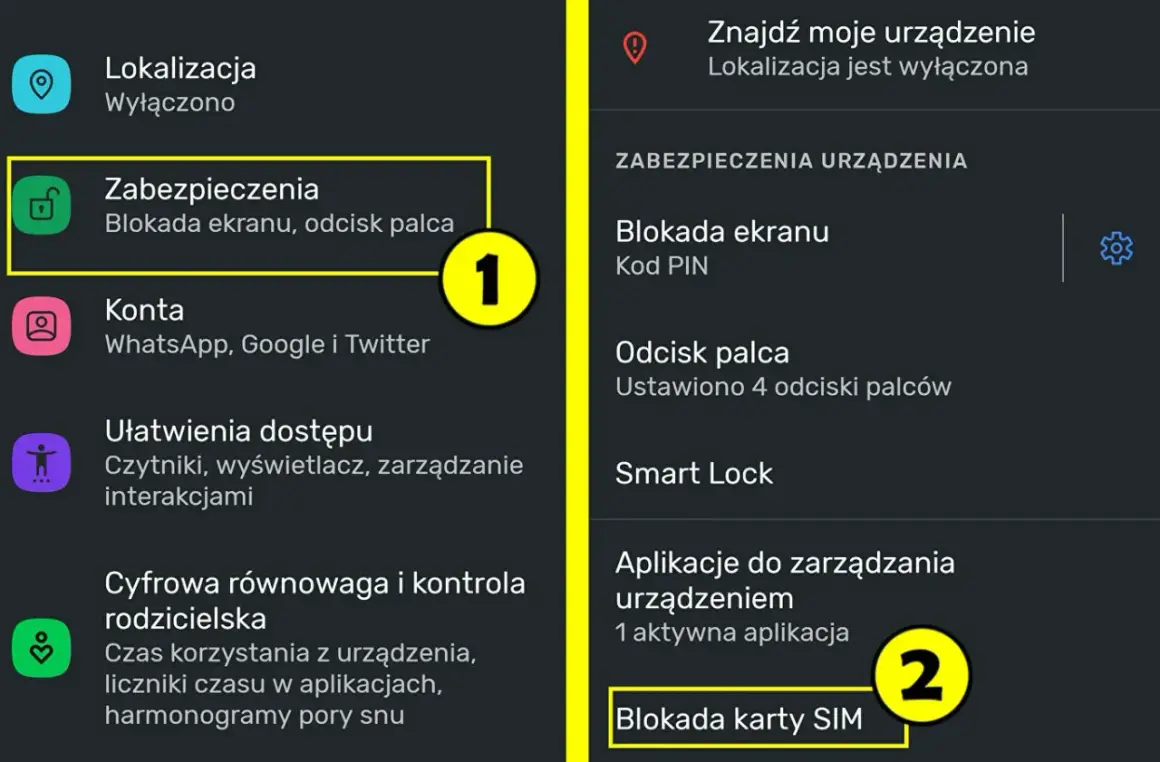
Odpowiedź na pytanie, jak usunąć pin z karty sim, sprowadza się do kilku prostych kroków, ale warto najpierw odróżnić samą blokadę karty od blokady ekranu telefonu. W praktyce chodzi o wyłączenie zabezpieczenia, które prosi o kod przy starcie urządzenia albo po przełożeniu SIM do innego telefonu. Pokażę ci, gdzie znaleźć tę opcję na Androidzie i iPhonie, co zrobić, gdy menu wygląda inaczej, oraz kiedy lepiej zostawić PIN włączony.
Najkrótsza droga to wyłączenie blokady SIM w ustawieniach telefonu
- Android: szukaj opcji związanej z bezpieczeństwem i blokadą SIM, bo nazwy menu różnią się między producentami.
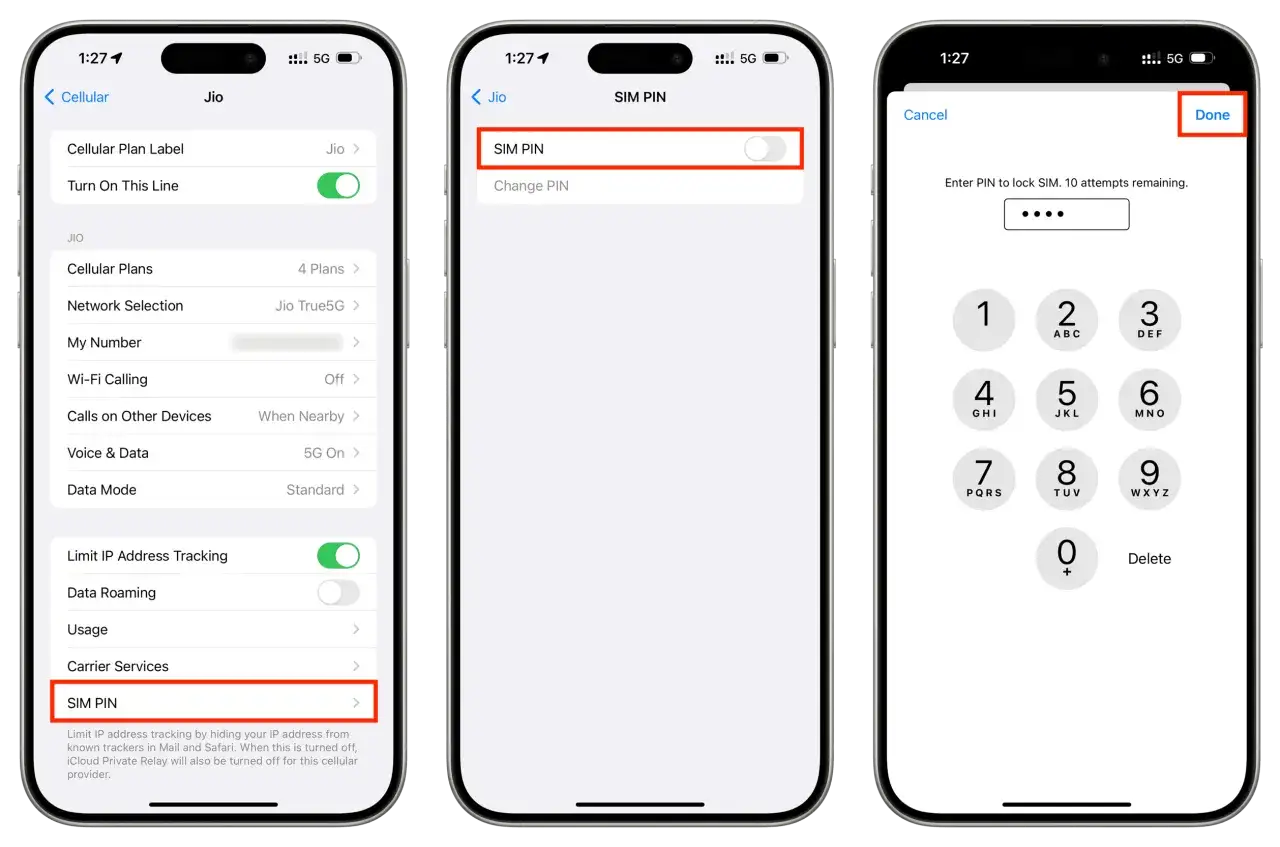
- iPhone: wejdź w ustawienia sieci komórkowej i odszukaj przełącznik PIN-u karty SIM.
- Przed zmianą: przygotuj aktualny PIN, bo bez niego nie potwierdzisz wyłączenia.
- Po 3 błędnych próbach: karta SIM się blokuje i potrzebny jest kod PUK.
- Gdy opcji nie ma: sprawdź właściwą kartę, system i ewentualne ograniczenia operatora.
- Po wyłączeniu: zyskujesz wygodę, ale tracisz jedną warstwę ochrony numeru i SMS-ów.
Najpierw rozróżnij dwa różne kody
Tu łatwo o pomyłkę, a potem człowiek szuka nie tam, gdzie trzeba. PIN karty SIM zabezpiecza samą kartę i numer telefonu, natomiast PIN ekranu chroni dostęp do całego telefonu. Jeśli wyłączasz SIM PIN, ekran nadal może być zablokowany hasłem, odciskiem palca albo rozpoznawaniem twarzy.
| Rodzaj zabezpieczenia | Co chroni | Co się dzieje po wyłączeniu |
|---|---|---|
| PIN karty SIM | Numer telefonu, połączenia, SMS-y i użycie karty w innym urządzeniu | Telefon nie prosi o kod po restarcie ani po przełożeniu karty |
| PIN ekranu | Dostęp do samego telefonu i danych w urządzeniu | Telefon staje się łatwiejszy do odblokowania przez osobę trzecią |
To rozróżnienie jest ważne, bo dalej chodzi już wyłącznie o ustawienia karty SIM, a nie o blokadę telefonu. Gdy to masz uporządkowane, samo wyłączenie zwykle zajmuje mniej niż minutę.
Jak wyłączyć PIN z karty SIM na Androidzie i iPhonie
Najpierw miej pod ręką aktualny PIN, bo bez niego przełącznika nie potwierdzisz. Na Androidzie nazwy opcji bywają różne, ale sens jest zawsze ten sam: wejść w bezpieczeństwo, odszukać blokadę SIM i wyłączyć ją po wpisaniu kodu.
| Urządzenie | Gdzie szukać | Na co uważać |
|---|---|---|
| Android | Ustawienia > Bezpieczeństwo i prywatność > Więcej ustawień bezpieczeństwa > Blokada SIM | Nazwy menu mogą się różnić, a przy Dual SIM trzeba wybrać właściwą kartę |
| iPhone | Ustawienia > Sieć komórkowa / Telefon > PIN karty SIM | Przy Dual SIM lub kilku profilach eSIM zmiana dotyczy tylko wybranej linii |
Android
- Otwórz Ustawienia.
- Wejdź w sekcję Bezpieczeństwo albo Bezpieczeństwo i prywatność.
- Odszukaj Więcej ustawień bezpieczeństwa lub podobną pozycję.
- Wejdź w Blokadę SIM, SIM lock albo Bezpieczeństwo karty SIM.
- Wybierz konkretną kartę, jeśli telefon ma Dual SIM.
- Wyłącz przełącznik blokady i potwierdź aktualnym PIN-em.
Jeśli nie widzisz dokładnie takich nazw, użyj wyszukiwarki w ustawieniach i wpisz po prostu „SIM”. W praktyce to najszybszy sposób, bo producenci telefonów ukrywają te opcje w różnych miejscach.
Przeczytaj również: Skuteczna naprawa futryny krok po kroku: wskazówki dla majsterkowicza
iPhone
- Wejdź w Ustawienia.
- Otwórz Sieć komórkową albo Telefon, zależnie od wersji systemu.
- Wejdź w PIN karty SIM.
- Przełącz opcję na wyłączoną.
- Wpisz aktualny PIN i zatwierdź zmianę.
Jeśli masz Dual SIM albo kilka profili eSIM, najpierw wskaż numer, który chcesz zmodyfikować. To drobny krok, ale bez niego bardzo łatwo odnieść wrażenie, że zmiana nie zadziałała.
Po zapisaniu ustawień telefon nie powinien już pytać o PIN przy każdym uruchomieniu. Następne pytanie brzmi jednak rozsądnie: czy tę wygodę w ogóle warto kupować utratą ochrony numeru?
Kiedy wyłączenie PIN-u ma sens, a kiedy lepiej go zostawić
Ja rozważałbym wyłączenie PIN-u głównie wtedy, gdy telefon jest stale w bezpiecznym otoczeniu i nie chcesz tracić czasu na wpisywanie kodu po każdym restarcie. Dobrym przykładem jest sprzęt domowy, telefon używany jako hotspot albo urządzenie, które i tak chroni mocny ekran blokady oraz biometria.
- Ma sens: gdy telefon stoi głównie w domu, w biurze albo pracuje jako router.
- Ma sens: gdy szybko irytuje cię wpisywanie kodu przy każdym włączeniu urządzenia.
- Lepiej zostawić: gdy często podróżujesz, gubisz telefon albo przekładasz kartę do różnych urządzeń.
- Lepiej zostawić: gdy używasz SMS-ów do logowania, potwierdzeń bankowych lub odzyskiwania kont.
W skrócie: wygoda jest realna, ale działa tylko wtedy, gdy reszta zabezpieczeń jest dobrze ustawiona. Jeśli to nie jest twój przypadek, wyłączenie PIN-u bywa po prostu słabym interesem. Kolejna przeszkoda pojawia się wtedy, gdy opcja w menu w ogóle się nie pokazuje.
Co zrobić, gdy nie widzisz opcji blokady SIM
To zdarza się częściej, niż ludzie zakładają. Zwykle problem nie leży w telefonie, tylko w drobnych różnicach między systemami, wersją oprogramowania albo samą kartą SIM.
- Sprawdź, czy wchodzisz w ustawienia właściwej karty, jeśli masz Dual SIM.
- Użyj wyszukiwarki w ustawieniach i wpisz SIM, blokada SIM albo PIN.
- Zaktualizuj system, bo starsze wersje potrafią chować część opcji głębiej albo opisywać je inaczej.
- Sprawdź, czy karta nie jest już wydana bez aktywnego PIN-u, bo wtedy niczego nie trzeba wyłączać.
- Jeśli opcja nadal jest niedostępna, możliwe, że karta albo oferta operatora nie pozwala na zmianę i potrzebna będzie wymiana SIM.
W takich sytuacjach nie warto klikać po omacku. Lepiej sprawdzić, czy problem jest po stronie menu, czy samej karty, bo to oszczędza i czasu, i nerwów. Jeśli jednak PIN zostanie błędnie wpisany, robi się z tego już nie kwestia wygody, tylko odblokowania numeru.
Jakie ryzyko bierzesz na siebie po wyłączeniu PIN-u
Wyłączenie blokady SIM nie usuwa zabezpieczeń całego telefonu, ale otwiera drogę do użycia samego numeru w innym urządzeniu. To ważne, bo numer telefonu bywa nadal wykorzystywany do logowania, potwierdzania operacji i odzyskiwania dostępu do kont.
- Po utracie telefonu ktoś łatwiej skorzysta z twojego numeru w innym urządzeniu.
- SMS-y weryfikacyjne mogą trafić do osoby, która przejmie kartę SIM.
- SIM PIN nie zastępuje blokady ekranu, więc telefon nadal powinien mieć własne zabezpieczenie.
- Jeśli korzystasz z bankowości SMS, ryzyko praktyczne jest wyższe niż przy samych komunikatorach.
Nie chodzi o straszenie, tylko o uczciwe pokazanie kompromisu. Zyskujesz kilka sekund przy starcie urządzenia, ale tracisz jedną warstwę ochrony numeru. Najbardziej bolesny scenariusz pojawia się wtedy, gdy kod PIN wpiszesz kilka razy źle i karta się zablokuje.
Co zrobić, jeśli karta SIM się zablokowała
Jeśli nie pamiętasz PIN-u, nie zgaduj kolejnych kombinacji. Po trzech błędnych próbach karta SIM blokuje się i potrzebny jest kod PUK, a dopiero potem zwykle można ustawić nowy PIN.
- Sprawdź opakowanie karty lub plastikową ramkę, jeśli ją zachowałeś.
- Zaloguj się do panelu klienta lub aplikacji operatora.
- Jeśli PUK nie jest dostępny, skontaktuj się z obsługą klienta.
- Po odblokowaniu ustaw nowy PIN, najlepiej inny niż poprzedni.
Gdy PUK również się wyczerpie, zwykle zostaje wymiana karty SIM. Dlatego przy blokadzie najważniejsze jest spokojne działanie, a nie testowanie pamięci na ślepo. To dobry moment, żeby zastanowić się, czy korzystasz tylko z fizycznej karty, czy także z eSIM albo urządzeń takich jak router.
PIN w eSIM, routerze i innych urządzeniach
W eSIM zasada jest podobna, tylko nie wyjmujesz fizycznej karty z telefonu. W wielu telefonach opcja PIN-u jest dostępna także dla profilu eSIM, a w urządzeniach takich jak router LTE lub modem mobilny wyłączenie kodu bywa wręcz wygodniejsze, bo sprzęt po restarcie łączy się bez ręcznego wpisywania PIN-u.
- eSIM: szukaj ustawień w tym samym miejscu, co dla zwykłej karty, choć nazwy mogą się różnić.
- Router: tu wygoda ma większy sens, bo urządzenie często uruchamia się samo po zaniku zasilania.
- Zegarki i lokalizatory: liczy się automatyczny start, ale nadal warto sprawdzić, czy nie osłabiasz zbytnio ochrony numeru.
Jeśli używasz numeru w takim sprzęcie, decyzję najlepiej oprzeć na praktyce, nie na przyzwyczajeniu. W routerze PIN potrafi tylko przeszkadzać, ale w telefonie noszonym codziennie po mieście bywa jeszcze całkiem sensowną barierą. Na tym właśnie polega najrozsądniejszy wybór.
Co bym zostawił włączone, a co wyłączył bez wahania
Ja zostawiam PIN SIM włączony zawsze wtedy, gdy telefon często trafia w obce ręce, pracuje w podróży albo służy do ważnych logowań SMS-em. Wyłączenie ma sens głównie tam, gdzie liczy się prostota obsługi, a urządzenie i tak chroni mocny kod ekranu, biometria i rozsądne nawyki.
- Zostaw włączony: gdy nosisz telefon poza domem, używasz bankowości SMS lub obawiasz się kradzieży.
- Wyłącz bez większych wyrzutów: gdy karta siedzi w routerze, modemie lub urządzeniu, które ma działać po każdym restarcie bezobsługowo.
- Sprawdź po zmianie: czy telefon nie pyta już o PIN po restarcie i czy na pewno wyłączyłeś właściwą linię, jeśli masz Dual SIM.
Najlepsza decyzja to nie ta najwygodniejsza w teorii, tylko ta, która pasuje do realnego sposobu używania telefonu. Jeśli chcesz, mogę też rozpisać osobną, krótką instrukcję dla Androida, iPhone’a albo routera LTE w wersji „krok po kroku bez zbędnych opisów”.