
Twardy reset iPhone'a to pierwszy ruch, gdy ekran zamarznie, aplikacja przestanie reagować albo telefon nie chce wyjść ze stanu zawieszenia. W praktyce chodzi o wymuszony restart, który nie kasuje danych, ale potrafi odblokować system szybciej niż czekanie, aż urządzenie samo „odpuści”. Poniżej pokazuję, jak zrobić to na różnych modelach, czego nie pomylić z przywracaniem ustawień fabrycznych i co sprawdzić, jeśli problem wraca.
Najważniejsze informacje, które pozwolą bezpiecznie odblokować iPhone’a
- Wymuszony restart nie usuwa zdjęć, aplikacji ani ustawień.
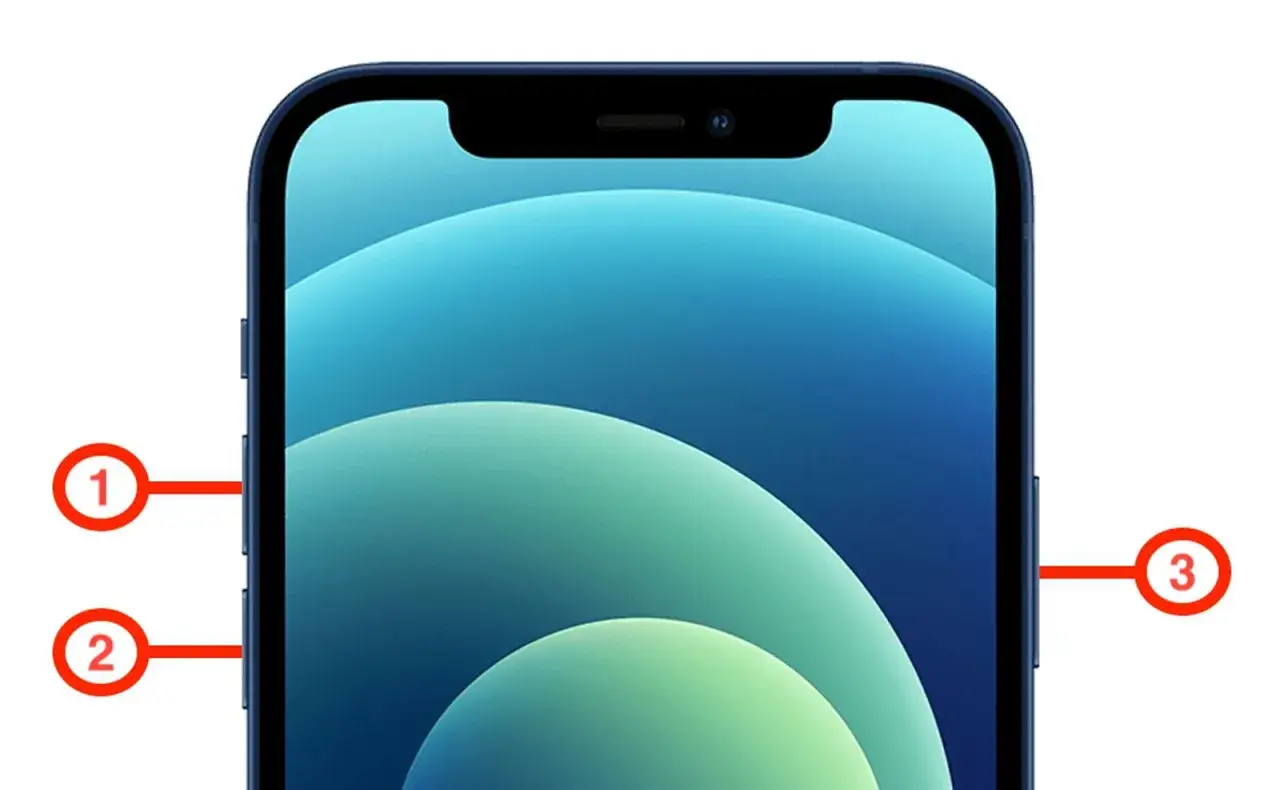
- Na iPhone’ach z Face ID i modelach 8 oraz nowszych naciska się kolejno głośniej, ciszej, a potem przytrzymuje bok.
- Na iPhone 7 i 7 Plus używa się przycisku bocznego i zmniejszania głośności.
- Na iPhone 6s i starszych oraz SE 1. generacji działa Home + góra lub bok.
- Jeśli telefon jest całkiem rozładowany, najpierw podłącz go do ładowarki na 30 minut do godziny.
- Gdy po kilku próbach nadal nie ma reakcji, problem bywa sprzętowy, a nie programowy.
Czym jest wymuszony restart i kiedy ma sens
Ja traktuję wymuszony restart jako najprostszy test na chwilowe zawieszenie systemu. To rozwiązanie ma sens, gdy iPhone nie reaguje na dotyk, ekran jest czarny, obraz „zamroził się” na logo albo jedna aplikacja blokuje cały interfejs. Nie jest to naprawa wszystkiego, ale w praktyce często wystarcza, żeby system wrócił do życia bez grzebania w danych.
Ważne jest jedno: jeśli telefon nadal ma energię i problem wynika tylko z błędu oprogramowania, ta procedura zwykle działa szybko. Jeśli jednak urządzenie nie wstaje po rozładowaniu, po upadku albo po zalaniu, restart bywa jedynie krótkim testem, a nie rozwiązaniem końcowym. Wtedy liczy się już diagnostyka, nie sama sekwencja przycisków.
Twardy reset a przywrócenie ustawień fabrycznych
Tu najczęściej powstaje niepotrzebne zamieszanie. Wymuszony restart nie czyści telefonu, a przywrócenie ustawień fabrycznych to zupełnie inna operacja, która usuwa dane i przygotowuje urządzenie do konfiguracji od nowa. Jeśli ktoś mówi o „twardym resecie” w sensie naprawczym, zwykle ma na myśli właśnie restart wymuszony, a nie kasowanie zawartości.
| Procedura | Co robi | Czy usuwa dane | Kiedy się przydaje |
|---|---|---|---|
| Wymuszony restart | Przerywa zawieszenie systemu i uruchamia telefon ponownie | Nie | Gdy iPhone nie reaguje lub ekran zamarzł |
| Reset ustawień systemowych | Przywraca część ustawień bez pełnego kasowania telefonu | Zwykle nie usuwa danych osobistych | Gdy problem wynika z konfiguracji |
| Wymazanie zawartości | Kasuje dane i przywraca telefon do stanu początkowego | Tak | Przed sprzedażą, oddaniem lub przy ciężkiej awarii systemu |
To rozróżnienie oszczędza nerwy i czas. Zanim podejmiesz mocniejszy krok, sprawdź, czy nie wystarczy sam restart wymuszony, bo w wielu przypadkach właśnie on zamyka temat. Jeśli nie, przechodzę do konkretnej procedury dla danego modelu.
Jak zrobić to na właściwym modelu iPhone’a
Najwygodniej traktować to jak prostą instrukcję serwisową: najpierw identyfikujesz rodzinę urządzenia, potem wykonujesz tylko tę sekwencję, która do niej pasuje. W praktyce wystarczy zapamiętać trzy warianty, bo właśnie od tego zależy, czy restart ruszy od razu, czy telefon dalej będzie wyglądał na martwy.
| Model iPhone’a | Kombinacja | Orientacyjny czas |
|---|---|---|
| iPhone 8 i nowsze, w tym SE 2. i 3. generacji | Głośniej, ciszej, potem przytrzymaj przycisk boczny | Do pojawienia się logo Apple, zwykle ponad 10 sekund |
| iPhone 7 i 7 Plus | Przycisk boczny + zmniejszanie głośności | Około 10 sekund |
| iPhone 6s i starsze, w tym SE 1. generacji | Home + przycisk boczny lub górny | Około 10 sekund |
iPhone 8 i nowsze
Naciśnij i puść głośniej, potem naciśnij i puść ciszej, a następnie przytrzymaj przycisk boczny. Puść go dopiero wtedy, gdy pojawi się logo Apple. To ważne, bo zbyt krótki nacisk nie zadziała, a zbyt długie trzymanie zwykle nie pomaga szybciej, tylko wydłuża cały proces.
iPhone 7 i 7 Plus
W tych modelach kombinacja jest prostsza: przycisk boczny i zmniejszanie głośności trzymasz razem, aż zobaczysz logo. Jeśli wcześniej próbowałeś klasycznego restartu i telefon nie reagował, ta sekwencja nadal ma sens, bo wymusza ponowny start na poziomie systemu.
Przeczytaj również: Jak naprawić gwint wewnętrzny: 3 skuteczne metody domowej naprawy
iPhone 6s i starsze
Tu działa układ Home + przycisk boczny albo górny. Trzymasz oba klawisze mniej więcej 10 sekund, aż pojawi się logo Apple. W starszych modelach problemem bywa sam przycisk Home, więc jeśli jest uszkodzony, procedura może się po prostu nie udać.
Jeśli chcesz mieć jedną zasadę w głowie, zapamiętaj ją tak: nowsze modele dostają sekwencję głośności plus przycisk boczny, starsze opierają się na Home albo samym zestawie bocznych przycisków. Po tej części przechodzę do błędów, które najczęściej psują efekt.
Najczęstsze błędy, które blokują restart
Najczęściej nie chodzi o awarię, tylko o złą kolejność albo zbyt krótkie trzymanie przycisków. Widziałem to wiele razy: ktoś klika wszystko zbyt szybko, puszcza zanim logo się pokaże i uznaje, że telefon „nie da się zrestartować”. W rzeczywistości procedura została po prostu przerwana w połowie.
- Nie mylić restartu z wyłączaniem telefonu z poziomu menu.
- Nie trzymać obu klawiszy za krótko, szczególnie na starszych modelach.
- Nie zaczynać od przycisku bocznego, jeśli model wymaga najpierw głośniej i ciszej.
- Nie próbować na siłę, gdy przycisk jest fizycznie uszkodzony albo zablokowany.
- Nie zakładać, że czarny ekran zawsze oznacza poważną usterkę.
Jeśli telefon jest tylko zawieszony, poprawna sekwencja zwykle wystarcza. Gdy jednak ekran pozostaje czarny mimo dobrej kombinacji, czas przejść o krok dalej i sprawdzić zasilanie oraz reakcję urządzenia na ładowanie.
Co zrobić, jeśli iPhone nadal nie reaguje
Apple zaleca najpierw podłączyć telefon do ładowarki, jeśli nie chce się uruchomić. W praktyce daję temu około godziny, a przy ikonie rozładowanej baterii co najmniej 30 minut, bo akumulator potrafi udawać awarię systemu. Dopiero po takim doładowaniu wracam do wymuszonego restartu i sprawdzam, czy pojawia się logo Apple albo ekran ładowania.
Jeśli po ładowaniu nadal nic się nie dzieje, kolejnym krokiem jest podłączenie iPhone’a do komputera i wejście w tryb odzyskiwania, ale to już inna procedura niż zwykły twardy reset. Tam zwykle wchodzisz na poziom naprawy oprogramowania, a nie samego odświeżenia pracy systemu. To też ważny moment, bo wtedy zaczynasz odróżniać drobną blokadę od faktycznego problemu z iOS.
Kiedy problem wygląda już na sprzętowy
Jeśli telefon nie reaguje po kilku poprawnych próbach, nie ładuje się albo jeden z przycisków w ogóle nie działa, nie upierałbym się przy tej samej procedurze w nieskończoność. Gdy przycisk jest uszkodzony, zawieszony system to tylko część obrazu. W takiej sytuacji może być potrzebny serwis, szczególnie gdy nie da się wykonać kolejnych kroków przez niedziałający klawisz.
Na ten etap szczególnie uważałbym po upadku, kontakcie z wodą, mocnym przegrzaniu albo wtedy, gdy telefon przez dłuższy czas pokazuje tylko logo i nie przechodzi dalej. To są momenty, w których szybki restart bywa tylko chwilową poprawą albo w ogóle nie działa. Wtedy lepiej nie zwlekać z diagnostyką, bo każda dodatkowa próba może jedynie opóźnić właściwą naprawę.
Co warto zapamiętać, zanim odłożysz telefon na bok
Najkrócej: wymuszony restart to prosty i bezpieczny pierwszy krok, ale działa tylko wtedy, gdy problem jest programowy albo chwilowy. Dobrze wykonana sekwencja przycisków często rozwiązuje zawieszenie szybciej niż jakakolwiek „głębsza” naprawa, a jednocześnie nie rusza danych zapisanych w pamięci urządzenia.
Ja w takich sytuacjach trzymam się zasady: najpierw właściwy model, potem właściwa kombinacja, potem chwila na ładowanie, a dopiero później bardziej zaawansowane kroki. Dzięki temu nie miesza się prostego restartu z resetem systemu i od razu widać, czy problem jest jeszcze w zasięgu domowej diagnostyki, czy już wymaga serwisu.