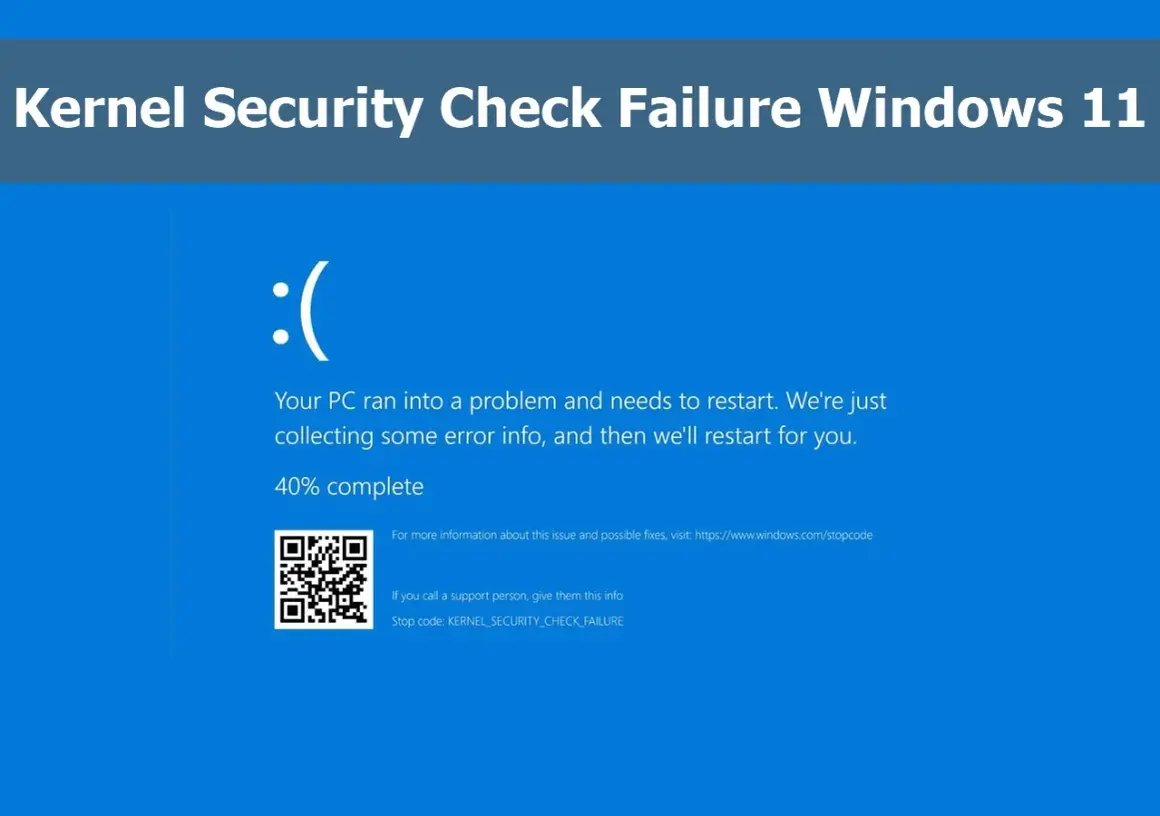
Ten błąd zwykle pojawia się nagle i potrafi zatrzymać pracę w najmniej wygodnym momencie. W praktyce kernel security check failure oznacza, że Windows wykrył uszkodzenie ważnej struktury w jądrze, więc zamiast szukać jednego magicznego przycisku, trzeba przejść przez krótką, ale sensowną diagnostykę. To trochę jak remont: najpierw sprawdza się konstrukcję, a dopiero potem poprawia wykończenie, dlatego poniżej pokazuję kolejność napraw, które naprawdę mają sens.
Najkrótsza droga do opanowania awarii jądra
- Najpierw zbierz tropy - zapisz kod stopu, nazwę modułu „What failed” i moment wystąpienia błędu.
- Sprawdź ostatnią zmianę - nowy sterownik, aktualizacja, dołożony RAM albo zmieniony profil XMP/EXPO to najczęstsze punkty startowe.
- Uruchom tryb awaryjny lub clean boot - to pomaga odciąć sterowniki i usługi firm trzecich.
- Wykonaj DISM i SFC - to podstawowy zestaw do naprawy uszkodzonych plików systemowych.
- Przetestuj pamięć i dysk - jeśli awaria wraca losowo, bardzo często problem siedzi właśnie tam.
- Gdy Windows nie startuje - użyj Startup Repair, System Restore albo resetu z poziomu środowiska odzyskiwania.
Co oznacza ten błąd i dlaczego pojawia się nagle
Jak podaje Microsoft Learn, kod 0x139 oznacza uszkodzenie krytycznej struktury danych w jądrze systemu. W praktyce nie znaczy to od razu, że „zepsuł się Windows”; równie dobrze winny może być sterownik, pamięć RAM, dysk albo zmiana w BIOS-ie, która wydawała się drobiazgiem.
Najbardziej podstępne jest to, że źródło problemu i moment awarii nie muszą być tym samym miejscem. Błąd może wyskoczyć podczas grania, pracy w przeglądarce albo przy starcie systemu, ale uszkodzenie zostało wprowadzone wcześniej, na przykład po instalacji nowego sterownika albo po zmianie ustawień pamięci. Ja właśnie dlatego nie zaczynam od reinstalacji, tylko od zawężania tropów.
Kiedy rozumiem, co ten stop code faktycznie sygnalizuje, łatwiej mi ocenić, gdzie szukać przyczyny i które kroki naprawcze mają największy sens. Następny krok to zebranie objawów tak, żeby nie działać w ciemno.
Jak zebrać objawy, żeby nie naprawiać w ciemno
Przy takim błędzie notuję nie tylko sam kod stopu, ale też wszystko, co go poprzedziło. To drobiazgi, które na początku wyglądają nieistotnie, a potem oszczędzają godzinę błądzenia.
| Sytuacja | Co sprawdzam najpierw | Dlaczego to ważne |
|---|---|---|
| Awaria zaczęła się po aktualizacji sterownika | Cofnięcie lub ponowna instalacja tego sterownika | To najkrótsza droga do wykluczenia świeżej zmiany |
| Błąd pojawił się po dołożeniu RAM albo zmianie XMP/EXPO | Ustawienia pamięci i BIOS | Niestabilna pamięć bardzo często kończy się uszkodzeniem w jądrze |
| BSOD pojawia się pod dużym obciążeniem | Temperatury, zasilanie, GPU i dysk | Usterka ujawnia się wtedy, gdy podzespoły pracują na granicy |
| System zawiesza się przy starcie lub działa wyraźnie wolniej | Pliki systemowe i stan nośnika | Uszkodzenia danych często wychodzą właśnie przy rozruchu |
| Nie ma żadnego wyraźnego wzorca | RAM, logi systemowe i zrzut pamięci | Losowe awarie częściej wskazują na sprzęt albo sterownik niskiego poziomu |
Jeżeli ekran pokazuje też nazwę pliku w polu „What failed”, zapisuję ją dosłownie. To często pierwszy, bardzo użyteczny trop. Warto też zanotować dokładną godzinę awarii i wszystko, co było robione tuż przed nią: instalację aplikacji, aktualizację, podłączenie sprzętu albo zmianę ustawień.
Jeżeli mam już taki zestaw informacji, przechodzę do najczęstszych winowajców. To zwykle pozwala od razu odróżnić problem sterownika od problemu sprzętowego.
Najczęstsze przyczyny, które naprawdę warto sprawdzić
Sterownik, który nie dogaduje się z jądrem
Najczęściej problem wywołują sterowniki grafiki, kontrolerów magazynu danych, sieci, VPN albo oprogramowanie zabezpieczające. Jeśli awaria zaczęła się tuż po aktualizacji, ja najpierw cofam właśnie tę jedną zmianę, zamiast przeinstalowywać pół komputera. W praktyce to najszybszy sposób, żeby nie leczyć skutku, tylko przyczynę.
Pamięć RAM i agresywne ustawienia BIOS
XMP, EXPO, overclocking i undervolting potrafią działać świetnie przez tygodnie, a potem nagle rozjechać stabilność przy pierwszym większym obciążeniu. Jeśli błąd pojawił się po zmianie profilu pamięci albo po aktualizacji BIOS-u, przywracam ustawienia domyślne i sprawdzam, czy system wraca do normy. To nie jest spektakularna naprawa, ale bardzo często jest skuteczna.
Dysk i pliki systemowe
Uszkodzone pliki systemowe, błędy na SSD albo słabnący dysk potrafią wywołać identyczny objaw jak wadliwy sterownik. W takiej sytuacji lubię zacząć od naprawy plików systemowych, a jeśli problem wraca, od sprawdzenia stanu nośnika narzędziem producenta. Jeśli system traci spójność danych, jądro nie ma jak tego „przemilczeć”.
Przeczytaj również: Jak naprawić siedzisko krzesła - Skuteczna odnowa w 7 prostych krokach
Oprogramowanie, które działa zbyt nisko
Niektóre programy antywirusowe, filtry dyskowe, narzędzia do backupu, emulatory, moduły wirtualizacji i starsze komponenty zabezpieczeń wchodzą bardzo nisko w system. Jeśli są źle napisane albo nie pasują do aktualnej wersji Windows, potrafią wywołać dokładnie taki błąd. Ja szczególnie ostrożnie podchodzę do aplikacji, które instalują własne sterowniki i usługi w tle.
Gdy mam już zawężone pole, łatwiej przejść do naprawy wykonywanej w konkretnej kolejności, a nie do losowego klikania w poradniki. I właśnie ta kolejność robi tu największą różnicę.
Naprawa krok po kroku
Microsoft Support zaleca zaczynać od trybu awaryjnego, sprawdzenia Menedżera urządzeń, wolnego miejsca na dysku, aktualizacji Windows i testu pamięci. Ja układam te działania w takiej kolejności, żeby najpierw odwrócić świeże zmiany, a dopiero potem sięgać po mocniejsze narzędzia.
-
Odłącz nowy sprzęt i cofnij ostatnie zmiany.
Jeśli do komputera trafił nowy dysk, karta, pamięć RAM, stacja dokująca albo aktualizacja sterownika, usuń tę zmianę z równania. To najprostszy test, a bardzo często też najskuteczniejszy.
-
Uruchom tryb awaryjny.
Tryb awaryjny ładuje minimalny zestaw sterowników i usług, więc pozwala sprawdzić, czy problem nie znika bez dodatków firm trzecich. Jeśli system nie pozwala się normalnie uruchomić, wejdź do Windows RE i użyj opcji naprawy uruchamiania.
-
Jeśli Windows startuje, zrób clean boot.
Clean boot to nie to samo co tryb awaryjny. Tu system startuje z minimalnym zestawem usług i programów uruchamianych razem z Windows, co pomaga wyłapać konflikt w tle. Kiedy komputer przestaje się sypać po takim starcie, winna jest zwykle jedna z usług albo aplikacji dodanej po drodze.
-
Napraw pliki systemowe.
Najpierw uruchamiam DISM, a potem SFC. To podstawowy zestaw, gdy podejrzewam uszkodzone komponenty Windows.
DISM.exe /Online /Cleanup-image /RestoreHealth
sfc /scannow
Jeżeli DISM lub SFC coś naprawi, restartuję komputer i sprawdzam, czy błąd wraca. Warto dać systemowi czystą szansę po każdej naprawie, zamiast od razu łączyć kilka działań naraz.
-
Sprawdź sterowniki z krytycznych obszarów.
Priorytet mają grafika, chipset, kontrolery magazynu danych, sieć i ewentualne oprogramowanie producenta laptopa lub płyty głównej. Aktualizuję je z oficjalnych źródeł albo, jeśli awaria zaczęła się po ostatniej aktualizacji, wracam do poprzedniej wersji.
-
Przetestuj pamięć i dysk.
Windows Memory Diagnostic potrafi wychwycić oczywiste błędy RAM, a diagnostyka producenta SSD lub HDD pokaże, czy nośnik nie zaczyna się kończyć. Jeżeli komputer ma niestandardowe profile pamięci, najpierw wyłączam je, a dopiero potem odpalam testy.
-
Sprawdź Podgląd zdarzeń, jeśli system jeszcze działa.
W logach często widać, czy tuż przed awarią pojawił się problem z konkretnym sterownikiem, usługą albo urządzeniem. To nie zawsze daje gotową odpowiedź, ale bardzo często zawęża pole poszukiwań.
Jeżeli po tej sekwencji błąd nadal wraca, nie ma sensu trzymać się ogólnych porad. Wtedy rozdzielam problem na dwie ścieżki: sprzęt albo sam system.
Kiedy winny jest sprzęt, a kiedy system
| Objaw | Bardziej prawdopodobny winowajca | Co robię dalej |
|---|---|---|
| Błąd pojawił się po zmianie RAM, XMP lub EXPO | Pamięć albo ustawienia BIOS | Wracam do ustawień domyślnych i testuję moduły osobno |
| Awaria zaczęła się po instalacji sterownika | Sterownik lub konflikt między sterownikami | Cofam wersję, instaluję poprawny pakiet i sprawdzam stabilność |
| System sypie się pod dużym obciążeniem | Temperatury, zasilanie, GPU lub pamięć | Sprawdzam chłodzenie, zasilacz i obciążeniowe testy diagnostyczne |
| Windows wolno startuje, pliki znikają albo pojawiają się błędy odczytu | Dysk lub system plików | Robię kopię danych i badam stan nośnika |
| Problem wraca mimo czystych sterowników i napraw plików | Głębsza usterka sprzętowa albo uszkodzenie obrazu systemu | Przechodzę do odzyskiwania, resetu albo pełnej reinstalacji |
Tu bardzo pomaga zwykła konsekwencja. Jeśli coś zmieniło się tuż przed awarią, zaczynam od tego; jeśli nic się nie zmieniło, coraz mocniej podejrzewam sprzęt. Taki podział oszczędza czas i nie prowadzi do przypadkowego „leczenia” objawu zamiast przyczyny.
Kiedy to już wiem, łatwiej zdecydować, czy wystarczy naprawa w bieżącym systemie, czy trzeba wejść poziom wyżej i skorzystać z narzędzi odzyskiwania. I właśnie tam zwykle trafiają komputery, których nie da się uruchomić normalnie.
Kiedy przejść z naprawy do odzyskiwania albo resetu
Jeżeli Windows nie startuje, wpada w pętlę restartów albo awaria wraca zaraz po każdej próbie naprawy, sięgam po opcje odzyskiwania. To już nie jest etap na zgadywanie, tylko na odtworzenie sprawnego stanu systemu.
| Opcja | Kiedy jej używam | Co robi |
|---|---|---|
| Startup Repair | Gdy Windows nie uruchamia się lub zatrzymuje na starcie | Próbuje naprawić brakujące lub uszkodzone pliki systemowe, BCD, MBR, niezgodne sterowniki i błędy rejestru |
| System Restore | Gdy problem pojawił się po aktualizacji, instalacji programu albo zmianie ustawień | Cofa systemowe pliki, rejestr i zainstalowane programy do wcześniejszego punktu przywracania, bez ruszania plików osobistych |
| Reset this PC | Gdy system jest niestabilny od dłuższego czasu | Przywraca Windows, z opcją zachowania albo usunięcia plików użytkownika |
| Reinstalacja z nośnika | Gdy nic innego nie pomaga albo podejrzewam głębokie uszkodzenie systemu | Stawia system od nowa i daje najczystszy start |
Jeśli komputer jest zaszyfrowany BitLockerem, do części tych operacji potrzebny będzie klucz odzyskiwania. Microsoft Support podaje też, że przywracanie systemu zwykle trwa od 30 minut do 2 godzin, a w przypadku Windows 10 wsparcie zakończyło się 14 października 2025 roku, więc przy powracających awariach plan migracji do Windows 11 jest po prostu rozsądny.
Ja traktuję reset albo reinstalację jako ruch końcowy, ale nie porażkę. Jeżeli wcześniejsze kroki nie przyniosły efektu, to często najkrótsza droga do stabilnego komputera, zwłaszcza gdy zależy mi na czasie i przewidywalnym wyniku.
Co robię po naprawie, żeby system został stabilny
- Tworzę punkt przywracania przed większą aktualizacją sterowników, BIOS-u albo oprogramowania systemowego.
- Zostawiam kilka do kilkunastu procent wolnego miejsca na dysku, bo zbyt ciasny system szybciej wpada w problemy z buforem i plikami tymczasowymi.
- Aktualizuję sterowniki z oficjalnych źródeł, najlepiej od producenta laptopa, płyty głównej, GPU lub SSD, zamiast z przypadkowych paczek.
- Nie wracam od razu do agresywnego overclockingu, dopóki komputer przez kilka dni nie pokaże, że jest stabilny.
- Patrzę na logi po każdej kolejnej awarii, jeśli błąd wróci, bo drugi zrzut pamięci bywa cenniejszy niż pierwszy.
- Trzymam kopię ważnych danych poza systemowym dyskiem, żeby kolejny BSOD nie zamienił naprawy w akcję ratunkową.
Najczęściej działa tu nie jeden „cudowny” trik, tylko sensowna kolejność: najpierw ostatnie zmiany, potem pliki systemowe, następnie RAM i dysk, a dopiero na końcu odzyskiwanie albo reinstalacja. Jeśli po tych krokach komputer dalej rzuca tym samym błędem, traktuję to już jako sygnał do głębszej diagnostyki sprzętu lub czystego postawienia systemu, a nie do kolejnych prób na ślepo.